如果想让 NanoClaw 长时间稳定运行,相比本地电脑,VPS 会更适合。BlueHost VPS 提供独立 CPU、内如果想让 NanoClaw 长时间稳定运行,相比本地电脑,VPS 会更适合。BlueHost VPS 提供独立 CPU、内存、NVMe 存储和 root 权限,适合部署需要持续在线的自动化工具、开发环境和测试项目。本文整理 BlueHost VPS 适合 NanoClaw 的原因、方案选择建议、价格注意事项,以及完整安装步骤。
为什么选择 BlueHost VPS 部署 NanoClaw?
NanoClaw 这类工具通常需要持续运行,并且可能涉及 Docker、Node.js、API Key、后台服务等配置。如果放在本地电脑上,关机、断网或系统休眠都会影响任务执行;放在 BlueHost VPS 上,则可以获得更稳定的服务器环境。
BlueHost VPS 的主要优势包括:
- 独立资源:VPS 拥有独立 CPU、内存和存储,比共享主机更适合运行后台程序。
- root 权限:可以安装 Docker、Node.js、pnpm 等依赖,自定义系统环境。
- NVMe 存储:适合存放配置文件、日志、数据库和运行缓存。
- 长期在线:服务器可 24 小时运行,适合自动化任务、定时任务和开发测试。
- 可升级配置:后期 NanoClaw 任务增多时,可以根据需求升级 VPS 资源。
对于开发者、技术团队或需要长期运行自动化流程的用户来说,BlueHost VPS 比普通虚拟主机更灵活,也比本地电脑更稳定。
BlueHost VPS 方案和价格怎么选?
BlueHost VPS 通常会提供不同配置方案,主要区别在 CPU、内存、存储空间和带宽等资源。
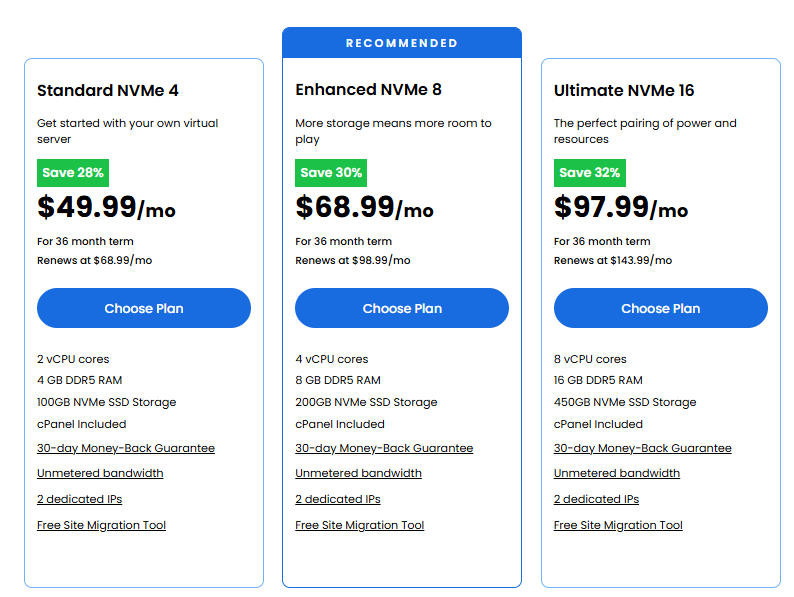
如果只是测试 NanoClaw,建议先从入门 VPS 开始;如果计划长期运行多个任务,建议优先选择内存更充足的方案。
安装 NanoClaw 前需要准备什么?
在 BlueHost VPS 上安装 NanoClaw 之前,建议先准备好以下信息:
- 已开通的 BlueHost VPS 方案
- VPS 公网 IP 地址
- root 或 sudo 权限账号
- 本地 SSH 工具,例如 Windows Terminal、PowerShell、macOS Terminal
- NanoClaw API 凭据或相关账号信息
- 基础命令行操作经验
- 安装 Docker 的权限
如果 VPS 是全新服务器,建议优先选择 Ubuntu 或 Debian 系统,后续安装依赖和维护会更方便。
BlueHost VPS 安装 NanoClaw 教程
1. 通过 SSH 连接 VPS
打开本地终端,输入以下命令连接服务器:
ssh username@your_server_ip将 username 替换为你的服务器用户名,将 your_server_ip 替换为 BlueHost VPS 的公网 IP。如果使用 root 登录,可以写成:
ssh root@your_server_ip2. 更新服务器系统
连接成功后,先更新系统软件包,减少依赖冲突和安全风险。
Ubuntu 或 Debian 系统执行:
sudo apt update && sudo apt upgrade -yAlmaLinux、Rocky Linux 或 CentOS 系统执行:
sudo yum update -y3. 下载 NanoClaw 项目文件
进入合适的安装目录,然后克隆 NanoClaw 官方仓库:
git clone https://github.com/nanocoai/nanoclaw.git
cd nanoclaw
如果系统提示没有安装 git,可以先安装:
sudo apt install git -y4. 运行 NanoClaw 安装脚本
进入项目目录后,执行安装脚本:
bash nanoclaw.sh安装程序通常会自动检查系统环境,并根据提示安装或配置 Node.js、pnpm、Docker、容器环境和后台服务。安装过程中按照提示选择标准安装或高级安装即可。
5. 配置 API 凭据和运行方式
安装过程中,NanoClaw 可能会要求配置 API Key、账号认证、消息渠道、文件访问权限和后台服务。基础部署建议先保持默认设置,只填写必要的 API 凭据。
安装完成后,可以查看服务状态:
systemctl status nanoclaw如果服务未启动,可以尝试:
sudo systemctl restart nanoclaw具体服务名称可能因安装方式不同而变化,建议以安装脚本提示为准。
安装后需要检查哪些内容?
NanoClaw 安装完成后,不建议马上投入正式使用,最好先检查以下几项:
- API Key 是否填写正确
- Docker 是否正常运行
- NanoClaw 服务是否已经启动
- 端口是否被防火墙拦截
- 日志中是否有报错
- VPS 内存和 CPU 是否够用
如果只是轻量测试,入门 VPS 一般可以满足基础需求;如果后续需要多个任务同时运行,建议关注内存占用和磁盘日志增长情况。
FAQ
NanoClaw 可以安装在 BlueHost VPS 上吗?
可以。BlueHost VPS 提供 root 权限和独立服务器环境,可以通过 SSH 登录后安装依赖、运行脚本并配置 NanoClaw。
安装 NanoClaw 一定需要 root 权限吗?
建议使用 root 或 sudo 权限。安装过程中可能需要更新系统、安装 Docker、配置服务和修改运行环境,没有足够权限会影响部署。
BlueHost VPS 适合新手安装 NanoClaw 吗?
如果具备基础命令行经验,BlueHost VPS 可以作为 NanoClaw 的部署环境。新手建议选择 Ubuntu 系统,并先在测试环境中完成安装流程。
BlueHost VPS 价格怎么看?
BlueHost VPS 价格会随活动、购买周期和续费政策变化。购买前建议以 BlueHost 官网结算页为准,同时确认首购价格、续费价格、配置和附加服务费用。
NanoClaw 需要 Docker 吗?
NanoClaw 常见安装方式可能会涉及 Docker 或容器环境。BlueHost VPS 提供 root 权限,适合安装 Docker 并进行自定义配置。